Informes de flota en CMSV6: encuentre, exporte y confíe en sus cifras
Guía de la plataforma de flotas
Un informe de flota solo es útil cuando las personas lo encuentran rápido y confían en la cifra que muestra. AlwayCare CMSV6 incluye unos 500 informes, y la mayoría de las flotas usan solo unos pocos. Esta guía explica cómo encontrar y guardar los que necesita, cómo un administrador reduce la lista, cómo corregir cifras que parecen erróneas, cómo se calcula la tasa de tratamiento de alarmas y cómo exportar un informe.
Encontrar y guardar los informes que usa
- Abra el área de Informes y escriba el nombre o una palabra clave del informe en el cuadro de búsqueda. La coincidencia se resalta en azul, y al hacer clic se abre el informe.
- Pase el cursor sobre el nombre de un informe y haga clic en el icono de favorito para guardarlo. Los informes guardados aparecen en la página de Colección, y un segundo clic los elimina.
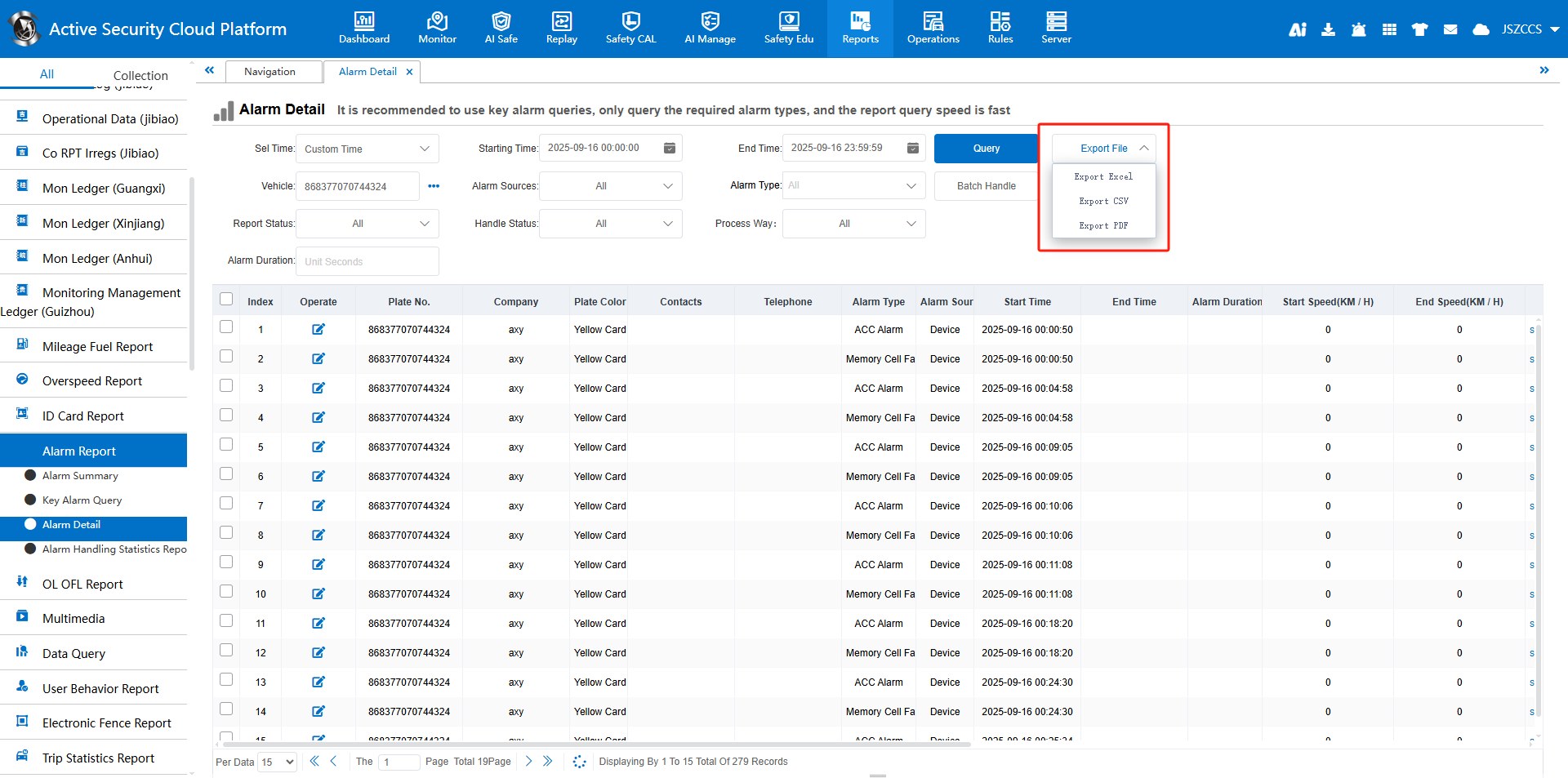
- En una lista de alarmas larga, use consultas de alarmas clave y elija solo los tipos de alarma que necesita. La plataforma indica que así el informe se carga más rápido.
Consulte Cómo encontrar informes estadísticos y Cómo recopilar informes estadísticos.
Reducir la lista para su equipo
Un administrador puede desactivar informes para que el personal vea solo los que importan. Vaya a la configuración de informes en la gestión del servidor, marque los informes que quiere mantener y guarde. El cambio afecta a todos los usuarios, así que acuerde la lista antes de guardar. Consulte Cómo abrir o bloquear un informe.
Otros ajustes del administrador determinan qué cuenta un informe:
| Ajuste | Qué controla | Conviene saber |
|---|---|---|
| Configuración personalizada de alarmas clave | Qué tipos de alarma se pueden buscar en el informe de consulta de alarmas clave | Marque para permitir un tipo y desmárquelo para quitarlo |
| Estadísticas personalizadas de alarmas | Qué tipos de alarma se cuentan en el informe de estadísticas de tratamiento de alarmas | Un cambio no reescribe la tasa de tratamiento ya calculada para días pasados |
| Informe de exceso de velocidad | Activa el informe de exceso de velocidad de trayecto en los informes de datos de conducción | Márquelo en la configuración de informes |
Consulte tipos de alarma clave, tipos de estadísticas de alarmas y Activar el informe de exceso de velocidad.
Cuando una cifra parece errónea: recalcular
Dos causas habituales son un kilometraje que cambió después de que un dispositivo enviara datos con retraso, y una tasa de tratamiento de alarmas que no cuadra porque las alarmas se gestionaron en un día posterior. Un administrador puede pedir a la plataforma que vuelva a contar los datos.
- Inicie sesión como administrador y abra los parámetros diarios de informes en los parámetros del servidor de aplicaciones.
- Introduzca el número de días, la hora de inicio y si se cuenta por vehículo o por usuario, y guarde. Por ejemplo, para volver a contar del 1 al 5 de abril de 2025, introduzca 5 días y una hora de inicio del 1 de abril de 2025.
- Actualice la página de vez en cuando. El número de días baja a medida que avanza el recálculo. Cuando todos los parámetros están vacíos, el recálculo ha terminado.
El tiempo depende del número de vehículos y de días. Con más vehículos y más días, tarda más, así que recalcule primero un rango reducido. Consulte Cómo recalcular los datos de informes.
Kilometraje a partir del GPS
Si el kilometraje que informa un dispositivo tiene errores, el informe puede usar en su lugar los puntos GPS. Marque la opción de kilometraje por análisis de ubicación en la configuración general de funciones, después recalcule el kilometraje en los parámetros diarios de informes y espere a que los parámetros se vacíen. Consulte Kilometraje calculado por GPS. Al comparar el kilometraje entre sistemas, compruebe qué método usa cada uno.
Cómo se calcula la tasa de tratamiento de alarmas
El informe de estadísticas de tratamiento de alarmas usa los tipos de alarma que marcó en las estadísticas personalizadas de alarmas. Dentro del periodo consultado calcula:
| Cifra | Cómo se calcula |
|---|---|
| Vehículos en línea en la red | Número más reciente de vehículos de la empresa que han informado datos GPS |
| Alarmas | Alarmas generadas cada día de los tipos de alarma marcados, sumadas durante el periodo |
| Vehículos con alarma | Vehículos que produjeron una alarma de los tipos marcados en el periodo |
| Tasa de alarmas por vehículo | Vehículos con alarma ÷ vehículos en línea en la red × 100 |
| Alarmas tratadas | Alarmas de los tipos marcados que se trataron el día en que se generaron, sumadas |
| Tasa de tratamiento de alarmas | Alarmas tratadas ÷ alarmas × 100 |
- Si los tipos de alarma marcados se cambiaron dentro del periodo consultado, el informe puede diferir de la lista activa de alarmas de seguridad.
- Si un vehículo se eliminó dentro del periodo, los días anteriores a la eliminación siguen contando.
- Las alarmas tratadas un día posterior no cuentan para el día anterior. Recalcule si necesita otra vista.
Consulte Principio estadístico del informe de tratamiento de alarmas. Para las reglas de alarma y el tratamiento detrás de estas cifras, lea nuestra guía de reglas y tratamiento de alarmas en CMSV6.
Exportar un informe
Primero ejecute la consulta y luego use el botón Exportar archivo y elija Excel, CSV o PDF. El archivo se guarda en el centro de descargas del servidor y también se descarga a la carpeta del navegador. Puede ver el estado de cada exportación en el centro de descargas y volver a descargar el mismo archivo sin exportar otra vez. Consulte Cómo exportar informes estadísticos.
Una rutina sencilla de informes
- Elija de cinco a diez informes que use su equipo y guárdelos como favoritos.
- Pida a su administrador que bloquee el resto, después de comprobar que nadie los necesita.
- Marque en las estadísticas personalizadas de alarmas los tipos que importan, y anote la lista para que la tasa signifique lo mismo cada mes.
- Revise las cifras de kilometraje y de alarmas un día fijo cada semana o cada mes, a partir de los mismos informes.
- Si una cifra parece errónea, revise primero los ajustes anteriores antes de cuestionar al vehículo. Recalcule un rango reducido si hace falta.
- Exporte las cifras que comparte y anote las fechas de consulta en el archivo.
Límites a tener en cuenta
- Los informes cuentan lo que registraron los dispositivos y la plataforma. Los datos que faltan o los envíos tardíos cambian los totales.
- Los ajustes de informes son globales. Los cambios afectan a todos los usuarios.
- Cambiar qué tipos de alarma se cuentan no reescribe las tasas de tratamiento anteriores.
- Un recálculo puede tardar mucho en una flota grande. Hágalo fuera de las horas de mayor actividad.
Preguntas frecuentes de las flotas sobre los informes de la plataforma
¿Cuántos informes tiene CMSV6?
La plataforma tiene unos 500 informes. La mayoría de los clientes usan solo algunos, así que un administrador puede bloquear los demás.
¿Cómo encuentro un informe rápido?
Use el cuadro de búsqueda de la página de Informes y guarde como favoritos los que usa.
¿Por qué difiere mi kilometraje entre informes o sistemas?
La plataforma puede usar el kilometraje que informa el dispositivo o el kilometraje calculado por GPS, y los datos enviados con retraso pueden cambiar los totales. Revise la opción configurada y recalcule si hace falta.
¿Cómo se calcula la tasa de tratamiento de alarmas?
Son las alarmas tratadas divididas entre las alarmas, por 100, para los tipos de alarma marcados en las estadísticas personalizadas, contadas por día y sumadas en el periodo.
¿Puedo exportar un informe a Excel o PDF?
Sí. Después de consultar el informe, elija Excel, CSV o PDF en Exportar archivo. Los archivos aparecen en el centro de descargas.
¿Un cambio de ajustes altera las cifras antiguas?
Cambiar los tipos de alarma contados no reescribe las tasas pasadas. Un recálculo actualiza los datos de los días que elija.
Resumen
- Busque y marque como favoritos los informes que usa, y pida a un administrador que bloquee el resto.
- Decida qué tipos de alarma cuentan, y mantenga la lista estable para que las cifras se comparen con el tiempo.
- Recalcule un rango reducido cuando una cifra parezca errónea, y use el kilometraje por GPS cuando el del dispositivo no sea fiable.
- Exporte desde el informe y guarde las fechas de consulta con el archivo.
Lea la documentación de origen en docs.alwaycare.com, o envíe una consulta para una demostración de la plataforma.
Para opciones de gestión de flotas, rastreo y plataformas de video en un solo lugar, consulte la solución de gestión de flotas.